2FA 雙重驗證教學:綁定 Google 驗證器、備份與換手機
帳號安全最重要的一步。從安裝驗證器 App、在 MEXC/BingX 綁定、備份金鑰,到換手機、手機遺失、驗證碼錯誤怎麼處理,一次講清楚。
一、2FA 是什麼
- 1
兩道鎖:密碼+手機
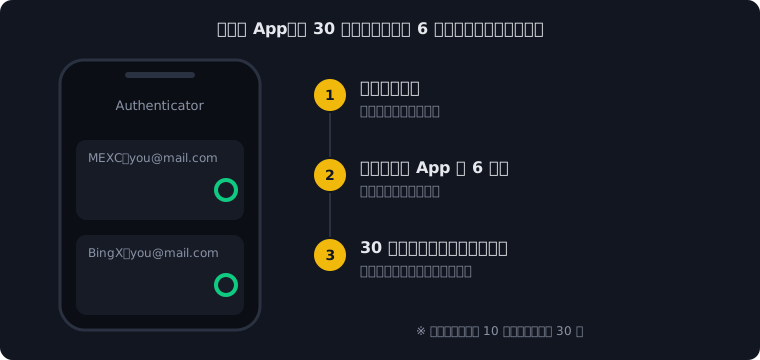
2FA(雙重驗證)=登入或提現時,除了密碼,還要輸入手機驗證器 App 產生的 6 位數驗證碼。驗證碼每 30 秒換一次、用過就失效。就算密碼被盜,對方沒有你的手機也登不進來、領不走錢。
- 2
驗證器 App vs 簡訊驗證碼
簡訊驗證碼可能被「SIM 卡盜換」攔截(詐騙者冒名補辦你的手機門號),驗證器 App 的碼只存在你的手機裡,安全很多。交易所兩種都有時,一定要開驗證器 App。
- 3
選哪個 App
Google Authenticator(最通用)、Microsoft Authenticator 都可以,免費、支援所有交易所。只從官方 App Store/Google Play 下載,注意開發者名稱,不要裝來路不明的驗證器。
二、在交易所綁定
- 1
1. 進入安全設定
MEXC:個人中心 → 安全 → Google 驗證。BingX:個人頭像 → 帳戶安全 → Google 驗證。(介面名稱以實際畫面為準)
- 2
2. 掃描 QR Code
打開驗證器 App → 點「+」→「掃描 QR 圖碼」,掃交易所畫面上的 QR Code。App 裡會多出一個「MEXC」或「BingX」的項目,開始顯示 6 位數驗證碼。
- 3
3. 抄下備份金鑰(最重要)
QR Code 旁邊有一串 16~32 碼的英數金鑰(Secret Key),用紙筆抄下來,放在安全的地方(不要拍照存相簿、不要存雲端筆記)。手機遺失或壞掉時,用這串金鑰就能在新手機上重建驗證碼。
這串金鑰等於你的第二把鑰匙,任何人拿到都能產生你的驗證碼。只能自己保管,絕對不要給任何人。
- 4
4. 輸入驗證碼完成綁定
輸入 App 上目前顯示的 6 位數,加上 Email 或簡訊收到的驗證碼,送出即完成。之後登入、提現、建立 API、修改安全設定都會要求輸入。
- 5
5. 順便設定防釣魚碼
在同一個安全設定頁設定「防釣魚碼」,之後交易所寄的官方 Email 都會帶上這組字。收到沒有防釣魚碼、卻自稱是交易所的信,就是假信。
三、備份與換手機
- 1
換新手機(舊手機還在)
Google Authenticator:舊手機選單 →「轉移帳戶」→「匯出帳戶」產生 QR Code,用新手機的 App 選「匯入帳戶」掃描即可。確認新手機每個帳號都能正常登入後,再刪除舊手機的資料。
- 2
開啟雲端同步(選擇性)
新版 Google Authenticator 可以登入 Google 帳號同步驗證碼,換手機比較方便;但 Google 帳號本身也要開 2FA,否則 Google 帳號被盜等於驗證碼一起外洩。
- 3
手機遺失或壞掉
有抄備份金鑰:在新手機 App 選「輸入設定金鑰」,帳戶名稱隨意、金鑰填抄下來的那串,就會產生同樣的驗證碼。沒抄金鑰:只能到交易所申請「重置 Google 驗證」,通常要人臉驗證、上傳證件,審核需要時間,期間可能限制提現。
現在就去確認:每個交易所的備份金鑰你都有抄下來嗎?
四、常見問題
- 1
驗證碼一直顯示錯誤
九成是手機時間不準。驗證碼是用時間算出來的,手機時間差 30 秒以上就會錯。iPhone:設定 → 一般 → 日期與時間 → 開啟「自動設定」。Android:Google Authenticator 設定 →「時間校正」→ 立即同步,或開啟系統自動時間。
- 2
輸入時剛好換碼
倒數圈快跑完時,等下一組新碼再輸入,避免送出時已經失效。
- 3
有人跟你要驗證碼
交易所客服永遠不會跟你要驗證碼、備份金鑰或密碼。任何人以「幫你解凍」「領空投」「帳戶異常」為由要驗證碼,一律是詐騙。
驗證碼只輸入在你自己打開的官方網站或官方 App 裡,不要點信件或訊息裡的連結登入。
本教學僅供學習參考,不構成投資建議;交易所介面與規則可能變動,請以官方最新說明為準。